
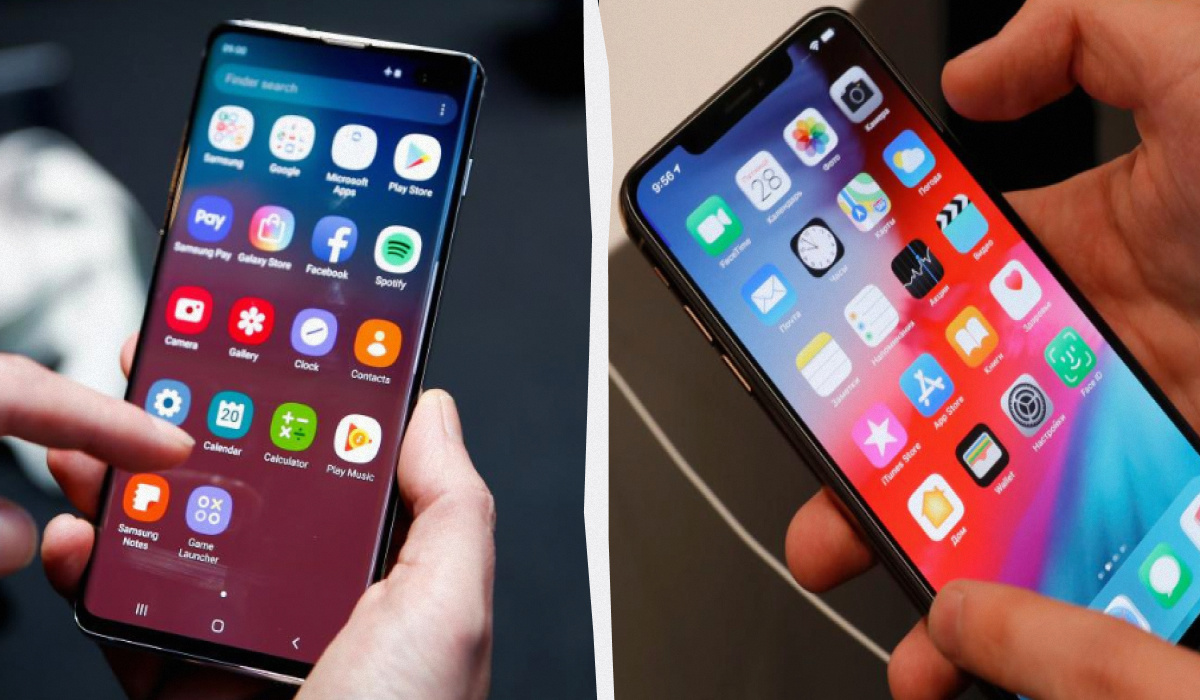
Перенести данные с Android на новый iPhone можно с помощью приложения Move to iOS. Для фотографий, контактов и Viber предусмотрены и другие варианты — выбор зависит от того, настроен ли уже iPhone. ### Перенос через Move to iOS Приложение Move to iOS скачивают на Android из Google Play. Перенос выполняют во время настройки нового iPhone: 1. Включите iPhone и выберите настройку без другого устройства Apple. Подключите оба телефона к Wi-Fi. 2. Запустите Move to iOS на Android и выберите автоматический перенос. 3. Введите на старом телефоне шестизначный код, который отобразится на iPhone. 4. Подключите Android к временной сети Wi-Fi, созданной iPhone, и после сопряжения выберите данные для переноса. ### Фото, видео и контакты Фотографии и видео можно загрузить с Android в Google Диск или Google Фото, а затем открыть хранилище на iPhone, войдя в тот же аккаунт Google. Контакты можно перенести несколькими способами: сохранить на SIM-карту и импортировать на iPhone, синхронизировать с аккаунтом Google или экспортировать в файл. Файл можно отправить на новый телефон по электронной почте, через мессенджер или облачное хранилище. Контакты также переносятся через Move to iOS. ### Перенос Viber На Android создайте резервную копию Viber и сохраните её в облачном хранилище. После установки и активации приложения на iPhone оно предложит восстановить данные, включая контакты, контент и чаты. Учтите: после активации Viber на iPhone приложение перестанет работать на старом телефоне. ### Если iPhone уже настроен Чтобы воспользоваться Move to iOS, сначала сбросьте настройки iPhone, а затем начните настройку заново. Другой вариант — перенести файлы через компьютер: сохраните нужные данные с Android в папку, запустите iTunes и подключите iPhone к ПК.


